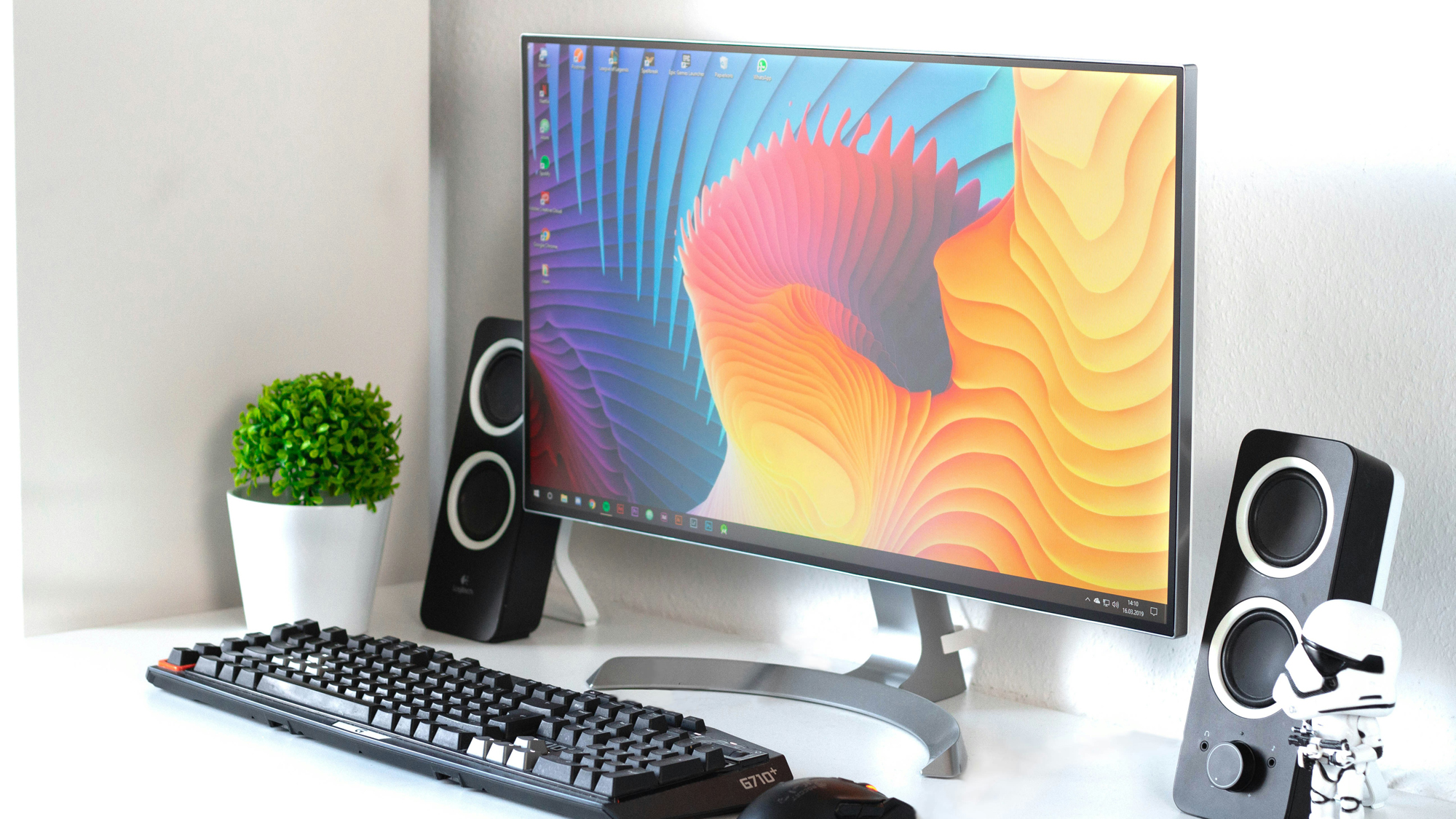
Der Laptop-Bildschirm gewischt – und danach mehr Schlieren als vorher. Das passiert öfter als beim externen Monitor, weil beim Laptop ein zusätzlicher Faktor ins Spiel kommt: das Display ist beweglich, die Arbeitssituation ist enger, und die Versuchung, schnell mit dem nächsten Tuch drüberzuwischen, ist größer. Mit der richtigen Methode gibt es keine Schlieren.
Warum Schlieren beim Laptop-Bildschirm häufiger auftreten
Laptop-Displays sammeln Schmutz auf zwei Wegen. Erstens durch direkte Berührung – tippen, zeigen, versehentliches Anfassen. Zweitens durch den Kontakt mit der Tastatur im geschlossenen Zustand. Fett von den Tasten überträgt sich auf die Displayfläche und bildet einen gleichmäßigen Fettfilm, der beim ersten Wischdurchgang oft nur verteilt wird.
Wer diesen Fettfilm mit einem trockenen Tuch wegwischen will, erzeugt Schlieren. Fett braucht Feuchtigkeit, um sich lösen zu lassen – ein trockenes Tuch schiebt es nur von einer Stelle zur nächsten.
Schritt 1: Laptop ausschalten und abstützen
Bevor das Tuch die Displayfläche berührt, wird der Laptop ausgeschaltet und vom Strom getrennt. Auf dem dunklen Bildschirm sind Schlieren und Fettfilme besser sichtbar als auf einem leuchtenden Display.
Beim Wischen eine Hand an die Rückseite des Displays legen. Das verhindert, dass der Bildschirm beim Wischen nach hinten kippt und die Scharniere belastet. Beim Laptop ist das kein optionaler Schritt – bei externen Monitoren schon.
Schritt 2: Trocken vorabwischen
Zuerst mit einem trockenen Mikrofasertuch losen Staub abnehmen. Dieser Schritt ist besonders wichtig, wenn der Laptop längere Zeit geschlossen war und Tastaturpartikel auf dem Display sitzen. Wer direkt feucht wischt, vermischt Staub und Fett zu einem schwer entfernbaren Gemisch.
Leicht, ohne Druck, in horizontalen Bahnen von oben nach unten. Kein Reiben, keine Kreisbewegungen.
Schritt 3: Leicht feucht nachwischen
Ein Mikrofasertuch leicht mit alkoholfreiem Bildschirmreiniger oder destilliertem Wasser anfeuchten. Das Tuch muss leicht feucht sein – kein Tropfen darf herauslaufen. Dann in gleichmäßigen Bahnen über die Fläche wischen, mit sanftem Druck und stützender Hand an der Rückseite.
Nie direkt auf den Bildschirm sprühen. Beim Laptop ist die Gefahr, dass Flüssigkeit in Scharniere oder Gehäusespalten läuft, höher als beim externen Monitor.
Schritt 4: Sofort trocken nachwischen
Der entscheidende Schritt gegen Schlieren. Direkt nach dem feuchten Wischen mit einem trockenen Bereich des Tuchs nachwischen – bevor die Feuchtigkeit antrocknen kann. Wer diesen Schritt überspringt, hat danach garantiert Schlieren.
Eine kurze Checkliste für schlierenfreies Laptop-Reinigen:
- Laptop ausschalten, Stecker ziehen
- Rückseite des Displays abstützen
- Trocken vorabwischen
- Tuch leicht anfeuchten, nie direkt auf den Bildschirm sprühen
- In gleichmäßigen Bahnen wischen, sanfter Druck
- Sofort trocken nachwischen
- Vor dem Einschalten vollständig trocknen lassen
Typische Fehlversuche
Viele wischen den Laptop-Bildschirm im geöffneten Zustand ohne Abstützung – der Bildschirm gibt nach, der Druck landet auf dem Panel statt auf der Fläche. Das erzeugt Druckstellen und verteilt Fett ungleichmäßig.
Ein weiterer häufiger Fehler: Atemhauch auf den Bildschirm und dann wischen. Das bringt Feuchtigkeit und Partikel auf die Oberfläche – Schlieren sind das Ergebnis, keine saubere Fläche.
Was im Alltag wirklich hilft
Wer den Laptop regelmäßig transportiert und dabei den Bildschirm mit der Tastatur in Kontakt bringt, sollte öfter reinigen als jemand mit einem stationären Setup. Ein bildschirmgeeignetes Mikrofasertuch griffbereit in der Laptoptasche macht spontane Reinigungen einfach – trocken für Staub, leicht angefeuchtet für Fingerabdrücke und Schlieren vom Tastaturkontakt.
Kurzfazit
Schlieren beim Laptop-Bildschirm entstehen durch Fettfilm vom Tastaturkontakt, zu nasse Tücher oder fehlenden Trockennachwisch. Wer trocken vorwischt, leicht feucht nachwischt und sofort trockenarbeitet, bekommt den Laptop-Bildschirm streifenfrei sauber – mit stützender Hand, ohne Druck, ohne Kreisbewegungen.
Häufige Fragen
Warum hat mein Laptop-Bildschirm mehr Schlieren als mein externer Monitor?
Weil der Laptop-Bildschirm im geschlossenen Zustand direkt auf der Tastatur aufliegt. Fett und Druck von den Tasten übertragen sich auf die Displayfläche und bilden einen gleichmäßigen Film, der beim Wischen zu Schlieren wird.
Kann ich dasselbe Tuch für Laptop und externen Monitor verwenden?
Ja – solange das Tuch sauber ist. Ein Tuch, das zuletzt für den externen Monitor verwendet wurde und dabei Rückstände aufgenommen hat, bringt diese auf den Laptop-Bildschirm. Tuch vor dem nächsten Einsatz prüfen oder waschen.
Wie oft sollte ich den Laptop-Bildschirm reinigen?
Häufiger als einen externen Monitor – besonders wenn der Laptop regelmäßig transportiert wird. Einmal pro Woche trocken abwischen reicht für die meisten Nutzungsgewohnheiten aus.
Laptop-Bildschirm und PC-Monitor reinigen: Die wichtigsten Unterschiede
Monitor reinigen mit Mikrofasertuch: Warum es besser ist als Brillenputztuch oder Papier